Cesta de Ordens

Conteúdo
Para abrir a Cesta de Ordens, basta clicar em 'Janela' e escolher as opções 'Mostrar Visões', 'Outros' e 'Cesta de Ordens'.
Esta visão permite que uma lista de ordens seja preparada e enviada de uma só vez. A funcionalidade é interessante para aqueles que negociam sempre os mesmos ativos.
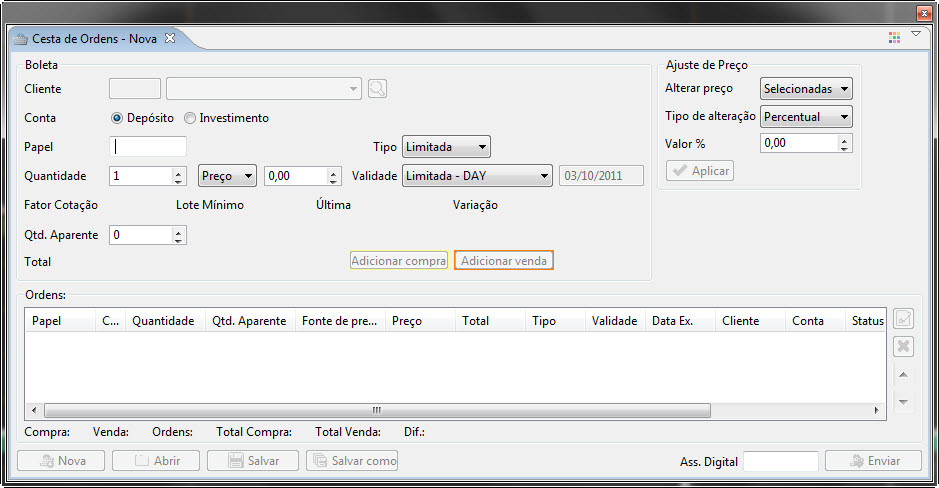
Cadastrar uma ordem é simples, basta preencher a boleta da forma normal e clicar no botão 'Adicionar'. A ordem irá aparecer na parte inferior da visão, onde há uma lista que contém algumas informações de resumo das ordens na cesta.
A única diferença da inserção de ordem comum para esta é o campo onde é possível selecionar a fonte do preço a ser colocada na ordem.
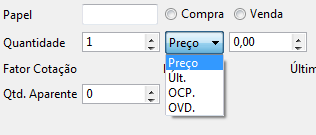
A opção Preço serve para quando for desejado um preço fixo para a ordem. As demais opções fazem com que o preço da ordem acompanhe, respectivamente, o valor da última cotação, o valor da melhor oferta de compra e o valor da melhor oferta de venda. Quando um destes três valores é selecionado, o valor da ordem vai sendo atualizado na lista até que ela seja enviada.
•Salvando uma Cesta de Ordens:
É possível salvar uma Cesta de Ordens, caso seja preciso reutilizar o conjunto de ordens que foi criado.
Para salvar uma cesta de ordens, basta clicar no botão 'salvar' na parte inferior da Visão.

Cestas de Ordens salvas podem ser abertas pelo Calc. do Open Office, ou pelo Excel.
Nome do Campo |
Definição |
|---|---|
Nova |
Limpa a Cesta de Ordens e cria uma Nova |
Abrir |
Carrega uma Cesta de Ordens existente na visão |
Salvar |
Salva a Cesta de Ordens atual |
Salvar Como |
Salva a Cesta de Ordens atual, mas sem sobrescrever a previamente salva |
•Botões Laterais:
Ao lado da lista de ordens da cesta há quatro botões:
|
Nome do Botão |
Definição |
|---|---|---|
|
Nova |
Limpa a Cesta de Ordens e cria uma Nova |
|
Abrir |
Carrega uma Cesta de Ordens existente na visão |
|
Salvar |
Salva a Cesta de Ordens atual |
|
Salvar Como |
Salva a Cesta de Ordens atual, mas sem sobrescrever a previamente salva |


•Ajustando Múltiplos Preços:
É possível alterar o preço de diversas ordens ao mesmo tempo sem precisar fazer as modificações individualmente, através da área localizada na parte superior direita da visão.
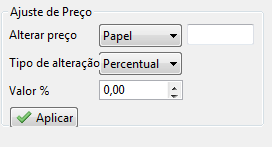
No primeiro campo é onde são definidas quais ordens serão alteradas. É possível escolher entre todas as ordens da cesta, todas ordens selecionadas, ou aquelas que sejam relativas a um determinado ativo. Nesse caso, um campo em branco é exibido para que o ativo seja especificado.
O segundo campo é utilizado para definir o tipo de alteração que será feita:
➢Percentual: altera o valor das ordens por uma quantidade percentual, para mais ou para menos.
➢Pontos: soma ou subtrai o valor do preço das ordens.
➢Valor: altera o preço das ordens diretamente, ou seja, o valor escrito será o novo preço da(s) ordem(s).
No terceiro campo é onde as quantidades selecionadas no segundo campo são especificadas, independentemente do tipo selecionado. Com todos os campos preenchidos, basta clicar em Aplicar.
•Enviando as Ordens:
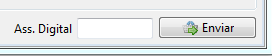
Quando todas as ordens desejadas forem definidas, basta preencher sua assinatura digital e clicar em 'Enviar' para enviá-las. O campo e o botão para isso estão no canto inferior direito da visão.
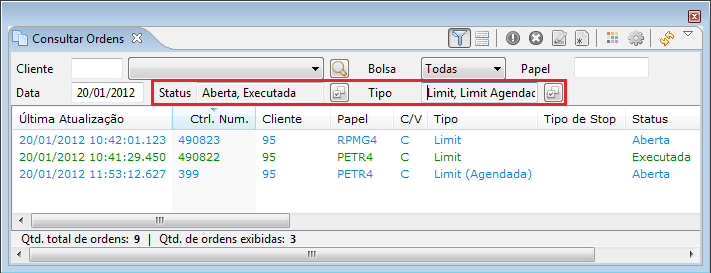
•Possibilidade de selecionar mais de um status e tipo no filtro.